Chiếc hộp đầu tiên và một lựa chọn chưa đúng
Tôi bắt đầu học thiết kế 3D từ một nhu cầu khá đơn giản: tự vẽ một vật thể rồi in nó trên chiếc Bambu Lab A1 Mini của mình. Sản phẩm đầu tiên là một chiếc hộp nhỏ có khắc tên ở đáy. Cảm giác cầm trên tay thứ trước đó chỉ tồn tại trên màn hình rất đáng nhớ. Nhưng chính chiếc hộp này cũng khiến tôi nhận ra mình đã bắt đầu bằng một công cụ chưa thật sự hợp với việc cần làm.
Tôi dựng hộp bằng Blender. Phần mềm làm được, nhưng một người mới như tôi phải đi qua Object Mode, Edit Mode, mesh, face, normal, Boolean, Apply Scale, manifold, thin face, xuất đúng object sang STL rồi kiểm tra lại trong Bambu Studio. Có lần phần chữ bay rất xa khỏi chiếc hộp vì tôi nhầm đơn vị. Có lần kích thước trong slicer lớn bất thường. Một đường travel trên bản xem trước cũng từng làm tôi tưởng model có hình học rác.
Blender dùng hệ đơn vị nội bộ theo mét, còn đồ vật tôi cầm thước đo lại tính bằng milimét. Chỉ một sai lệch ở scale hoặc tọa độ là đủ để mọi thứ nằm sai chỗ. Vấn đề không nằm ở việc Blender tốt hay kém. Tôi đang cố mô tả một vật thể chức năng bằng kích thước và độ khớp, trong khi cách thao tác mặc định của Blender dẫn tôi vào mesh và bề mặt.
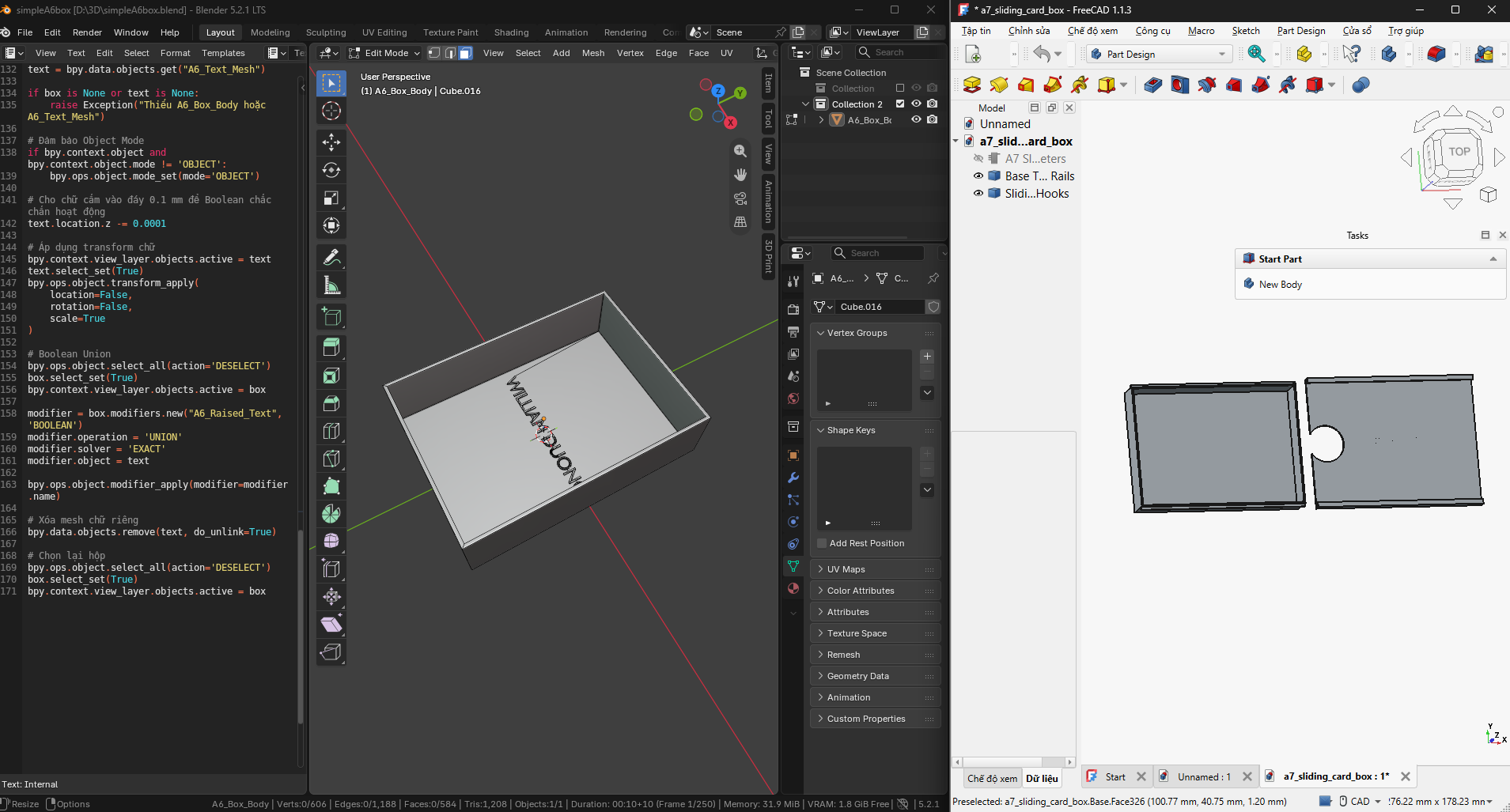
Cùng một bài toán hộp nhưng hai môi trường gợi ra hai cách làm việc: Blender cho phép can thiệp bằng Python và mesh, còn FreeCAD tổ chức vật thể quanh Part Design, feature và kích thước thực.
Nguồn gốc của bài viết này là nhật ký nghiên cứu trên Google Docs.
In 3D không chỉ có một cách dựng hình
NIST mô tả additive manufacturing là quá trình tạo vật thể trực tiếp từ mô hình 3D bằng cách bồi vật liệu, thường theo từng lớp. Máy in nhận hình học; nó không quan tâm hình học ấy được tạo ra bằng CAD, sculpting hay surface modeling.
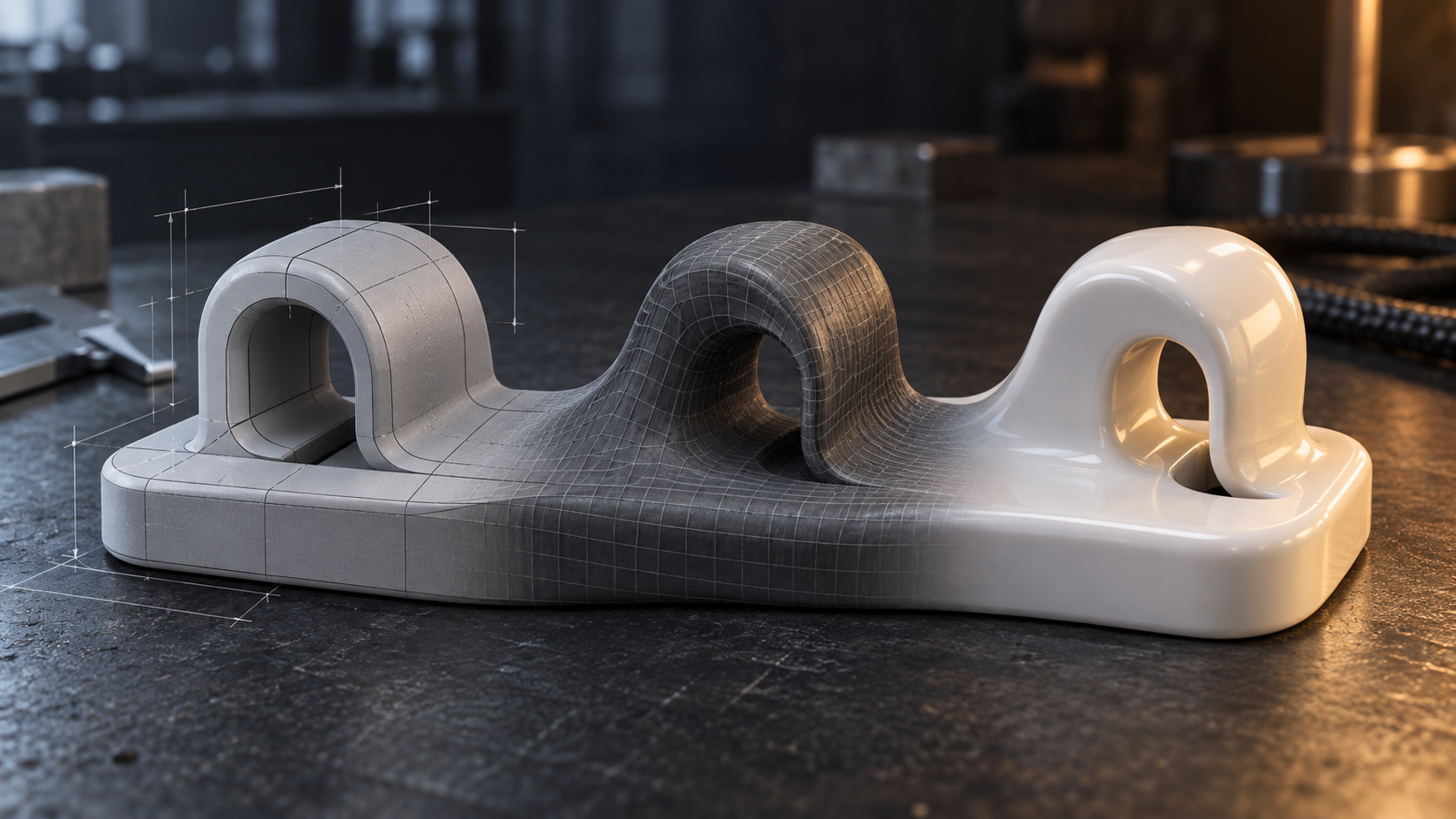
Một bức tượng, một bánh răng và một vỏ chuột đều có thể trở thành STL hoặc 3MF trước khi slicing. Tuy nhiên, người thiết kế chúng không giải cùng một bài toán. Với bánh răng, kích thước và phần tiếp xúc phải đúng. Với tượng, hình dáng cần tự nhiên. Với vỏ chuột, đường cong và cách các bề mặt nối nhau mới là phần khó.
Máy in và slicer nằm sau quyết định tạo hình. Chúng không thay thế việc chọn đúng ngôn ngữ thiết kế ở phía trước.
CAD: khi kích thước và quan hệ hình học là trọng tâm
CAD bắt đầu từ kích thước, quan hệ hình học và chức năng. Quy trình thường là vẽ biên dạng, đặt kích thước và ràng buộc, kéo thành khối, cắt vật liệu rồi lắp các phần liên quan.
Với một rãnh dưới đáy hộp, cách nghĩ khá trực tiếp: chọn mặt đáy, vẽ hình chữ nhật, nhập chiều dài và chiều rộng, extrude xuống độ sâu xác định rồi chọn Cut. Giao diện phản ánh những câu hỏi như thành dày bao nhiêu, lỗ cách mép bao xa và khe hở nào giúp hai phần lắp vừa.
Điều làm CAD dễ liên hệ với tôi là cách tư duy này khá gần môn vẽ kỹ thuật hồi trung học. Khi ấy chúng ta bắt đầu từ hình chiếu, đường nét, kích thước và quan hệ hình học. Trong CAD, một sketch có ràng buộc trở thành bước nối tiếp tự nhiên: bản vẽ phẳng được kéo thành khối, rồi khối đó được kiểm tra bằng một vật thể thật. Kiến thức cũ nhờ vậy không nằm lại trên giấy mà trở thành nền để tư duy đi lên.
CAD phù hợp với hộp, nắp, khay, giá đỡ, móc, ngàm, phụ tùng, bánh răng và bản lề. Fusion, FreeCAD, Onshape, SolidWorks và Inventor đều thuộc nhóm này. Tên phần mềm đứng sau một câu hỏi quan trọng hơn: vật thể có chủ yếu được xác định bằng những quan hệ đo được hay không?
Sculpting: khi hình dáng được ưu tiên
Sculpting xem model gần giống đất sét: đắp, ấn, kéo, bóp, tạo nếp rồi vuốt mịn. Blender mô tả Sculpt Mode là cách tạo hình tự do gần với điêu khắc truyền thống hơn là chỉnh từng vertex, edge và face.
Đây là lựa chọn tự nhiên cho tượng, khuôn mặt, quần áo, sinh vật, đồ chơi, đá, cây và các hình dạng hữu cơ. Câu hỏi thường là má có tự nhiên không hoặc dáng đứng có biểu cảm không. Việc má nhô chính xác 3,2 mm hiếm khi là ràng buộc đầu tiên.
Blender rất có giá trị ở hướng này. Nó cũng hữu ích khi cần sửa mesh, thêm chữ hoặc chi tiết nghệ thuật, làm material, render và animation. Tôi vẫn muốn học Blender, chỉ là sẽ không tiếp tục dùng nó như một mechanical CAD cho mọi vật thể cần đúng kích thước.
Surface modeling: khi đường cong quyết định sản phẩm
Surface modeling dùng hình học, nhưng đối tượng cần kiểm soát chính là đường cong và chất lượng bề mặt thay vì một tập hợp feature cơ khí. Có thể hình dung quy trình: vẽ curve khung, căng surface, chỉnh độ cong, nối mặt thật mượt rồi tạo độ dày.
Cách làm này phù hợp với vỏ chuột, tay cầm, thân xe, vỏ thiết bị, giày dép và đèn. Rhino, Plasticity, Alias và các công cụ Surface hoặc Form trong Fusion là những ví dụ. Rhino dùng NURBS, một biểu diễn toán học có thể mô tả cả đường tròn chính xác lẫn bề mặt free-form phức tạp. Điểm phân biệt là continuity có phải quyết định trung tâm hay không.
Ba cách nhìn cùng một vật thể
| Hướng tạo hình | Điều được kiểm soát | Tiêu chí thành công |
|---|---|---|
| CAD | Kích thước và quan hệ | Đo đúng, lắp đúng, còn chỉnh sửa được |
| Sculpting | Thể tích và cảm giác bề mặt | Hình dáng tự nhiên, có biểu cảm |
| Surface modeling | Đường cong và continuity | Dáng sản phẩm mượt, có chủ đích |
Procedural modeling là một hướng khác. OpenSCAD, Grasshopper và Blender Geometry Nodes có thể sinh hình học từ quy luật và tham số. Nên hiểu đây là tự động hóa quá trình dựng hình hơn là câu trả lời thứ tư cho mọi vật thể.
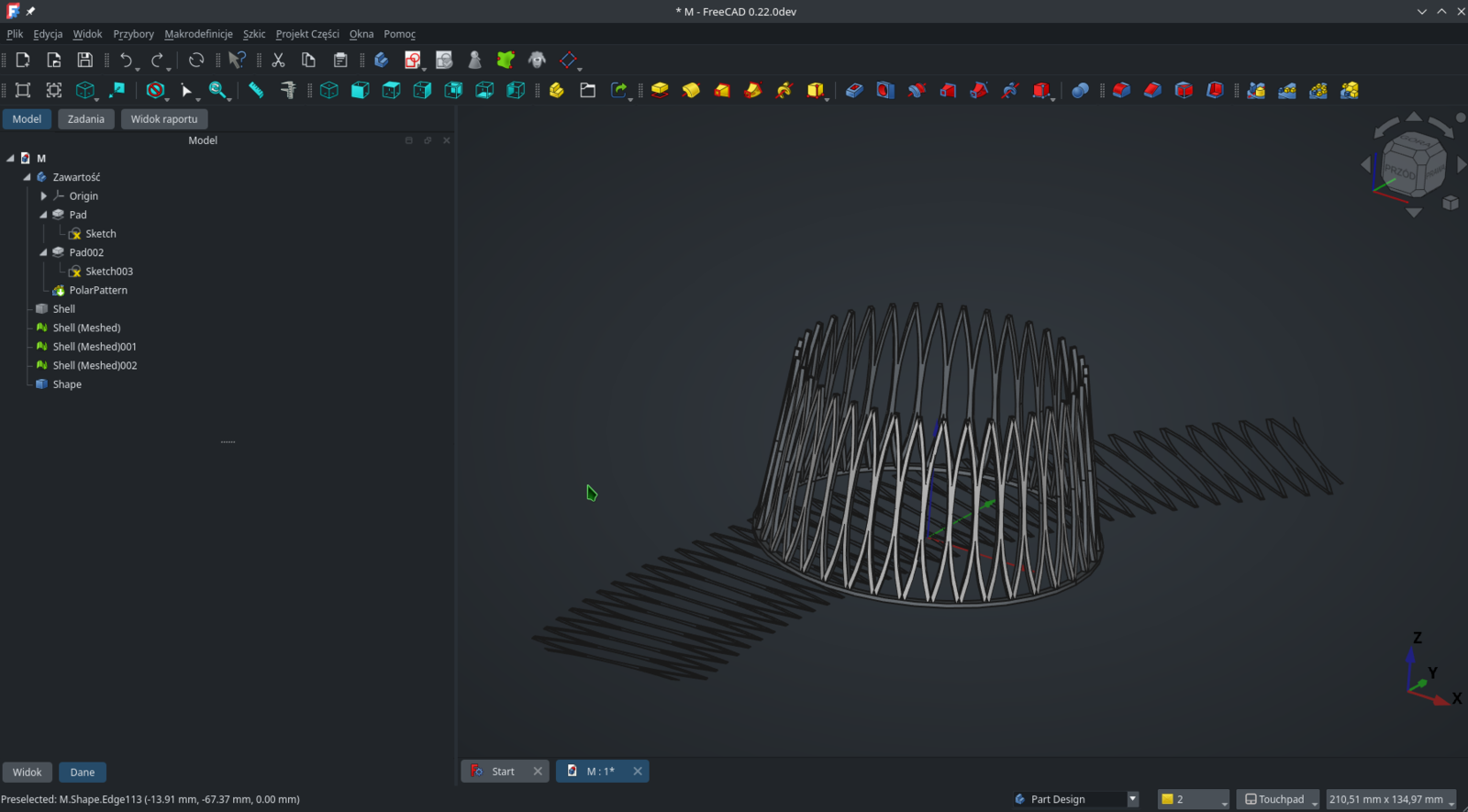
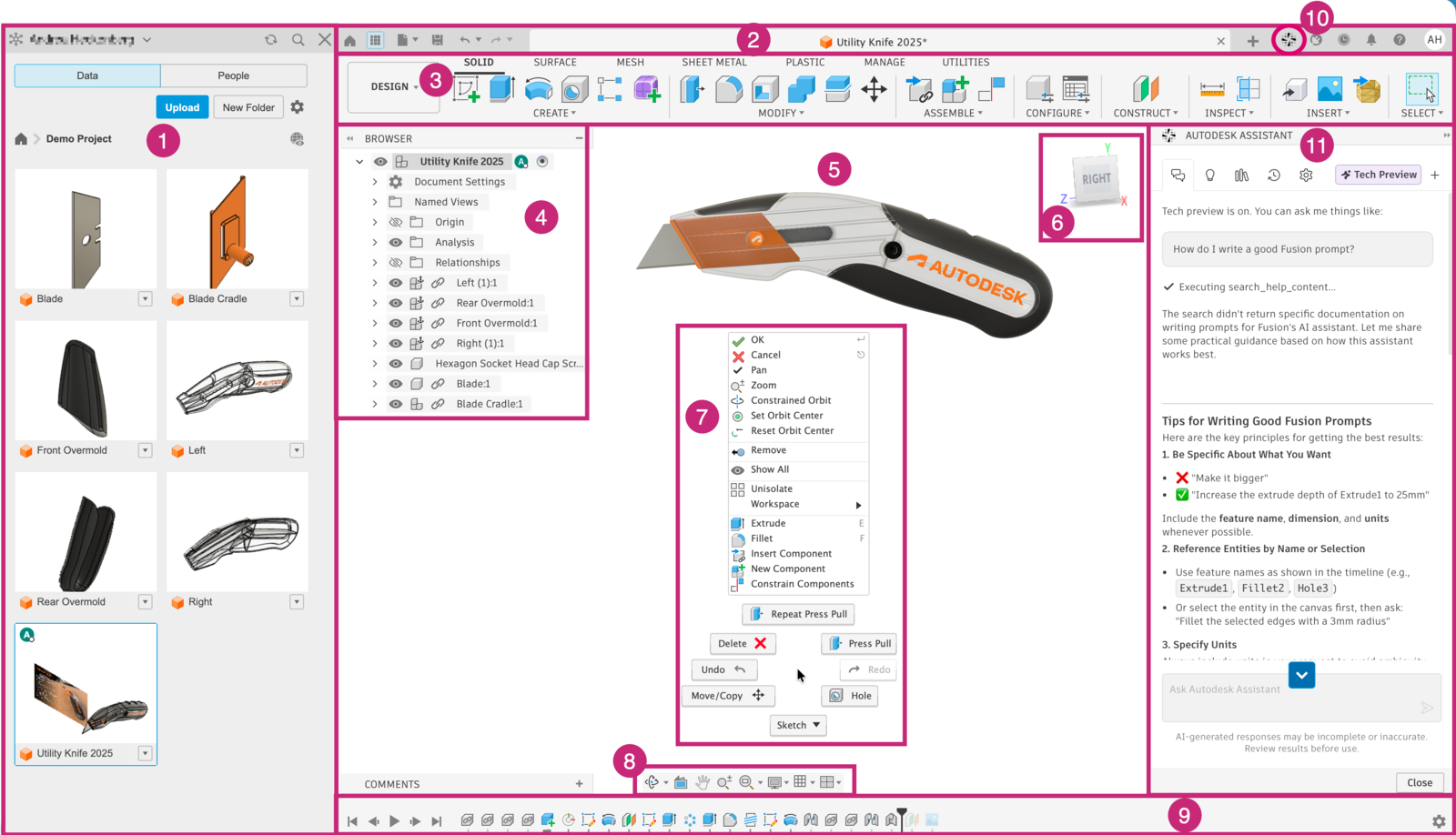
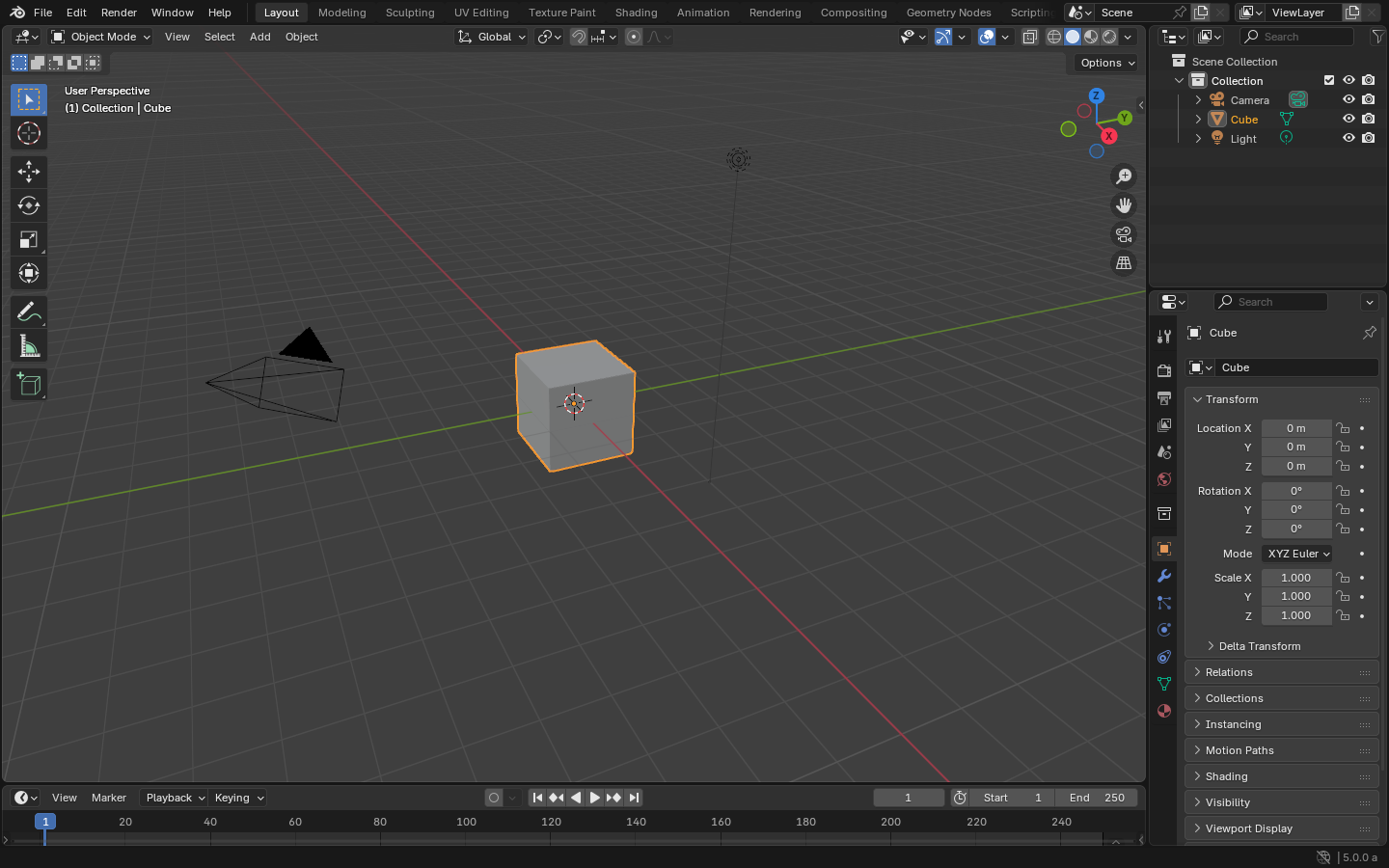
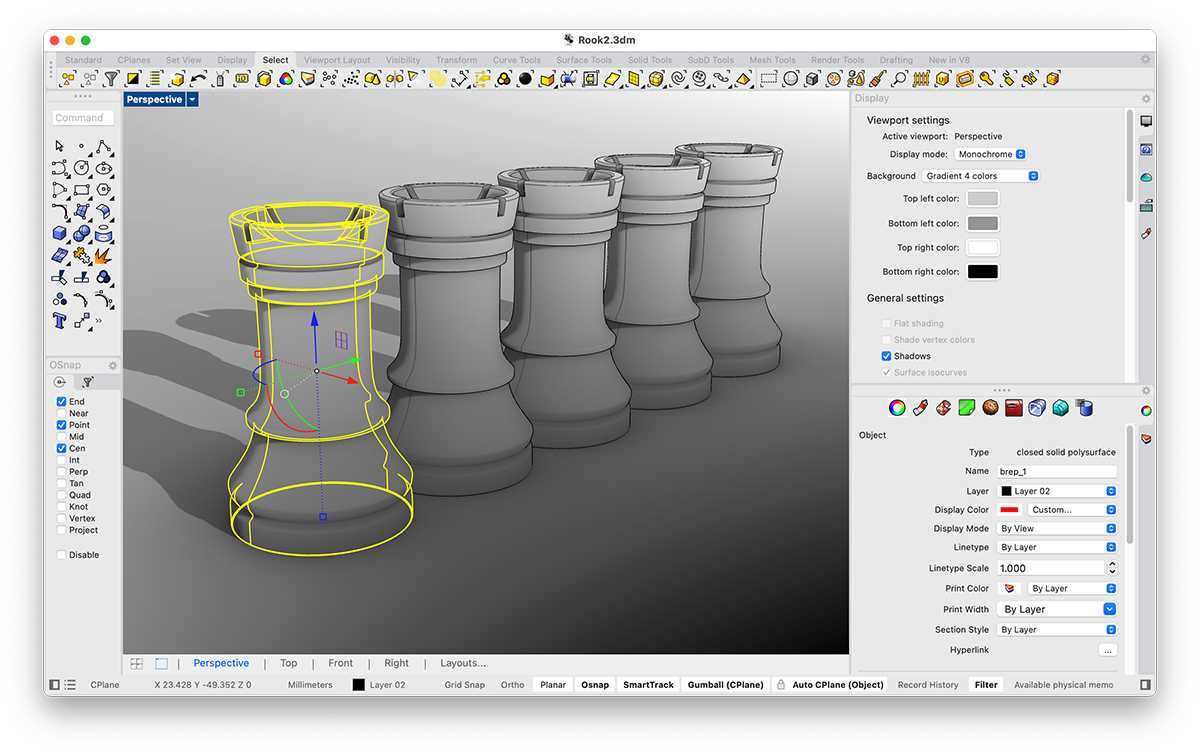
Nhìn vào giao diện cũng giúp thấy sự khác nhau trước khi học sâu. FreeCAD và Fusion đặt cây feature, sketch, kích thước và lịch sử thao tác quanh một vật thể cơ khí. Blender dành phần lớn không gian cho viewport, object và mesh. Rhino đưa curve, surface cùng các công cụ kiểm tra hình dáng lên ngay trong workspace.

Vì sao tôi chọn FreeCAD và Fusion để bắt đầu
Sau chiếc hộp đầu tiên, tôi chọn FreeCAD và Fusion làm hai công cụ học CAD cho model chức năng. Những thứ tôi muốn làm là hộp, khay, giá đỡ, móc, ngàm, phụ kiện và chi tiết thay thế cho đồ vật bị hỏng. Cả hai đều đưa tôi qua một chuỗi thao tác quen thuộc: đo vật thật bằng thước kẹp, tạo sketch, nhập kích thước, đặt ràng buộc, rồi extrude hoặc cut.
Khi làm các vật này, tôi thường hỏi thành cần dày bao nhiêu, rãnh và ngàm phải chừa khe bao nhiêu, lỗ nằm cách mép bao xa, hoặc một kích thước thay đổi có kéo theo các phần còn lại hay không. Đây là các bài toán của điểm, đường, mặt phẳng, song song, vuông góc, đối xứng và khoảng cách. FreeCAD và Fusion cùng phù hợp với chuỗi câu hỏi đó hơn việc điều khiển trực tiếp từng đỉnh và mặt của mesh.
FreeCAD là điểm bắt đầu ít rào cản nhất với tôi vì hoàn toàn miễn phí và mã nguồn mở. Quan trọng hơn, mô hình của FreeCAD có tính parametric và phần mềm cho phép điều khiển bằng Python, từ lệnh trong console, macro cho đến custom workbench. Đây là đường nối trực tiếp giữa tư duy thiết kế và tư duy tự động hóa mà tôi muốn khám phá. Tôi sẽ dành một bài riêng sắp tới để thử tự động hóa việc tạo model và bản vẽ trong FreeCAD, thay vì chỉ mô tả khả năng này trên lý thuyết.
Fusion là công cụ tôi học song song để quan sát một workflow CAD được tổ chức khác ra sao. Lựa chọn hai công cụ không nhằm xếp chúng cao hơn Blender trong mọi tình huống. Chúng chỉ hợp hơn với nhóm vật thể và cách suy nghĩ tôi đang muốn rèn luyện.
Bản in khép lại vòng lặp. Một lần lắp không vừa là phản hồi về quyết định tạo hình, không tự động là bằng chứng máy in hay phần mềm tệ.
Cách tôi sẽ chọn công cụ từ bây giờ
Tôi sẽ bắt đầu từ loại vật thể mình muốn làm nhiều nhất, sau đó chọn phần mềm có thao tác gần với những câu hỏi của vật thể đó. Với người mới muốn làm hộp, giá đỡ, phụ tùng và assembly, FreeCAD là lựa chọn dễ thử ngay vì không có rào cản chi phí; Fusion là hướng học song song cho cùng tư duy sketch và constraint. Nhân vật và hình hữu cơ dẫn đến Blender Sculpting, Nomad Sculpt hoặc ZBrush. Vỏ sản phẩm có đường cong phức tạp dẫn đến Rhino, Plasticity hoặc surface tools trong Fusion.
Một sản phẩm cũng không nhất thiết phải nằm trọn trong một phần mềm. Phần lắp ghép chính xác có thể được dựng trong CAD, phần trang trí xử lý trong Blender, rồi toàn bộ được đưa sang Bambu Studio để đặt hướng in, tạo support và slicing.
Chiếc hộp đầu tiên giúp tôi đổi câu hỏi. Thay vì hỏi phần mềm nào mạnh nhất, tôi sẽ nhìn vật thể trước: phần khó của nó nằm ở kích thước, hình dáng hữu cơ hay chất lượng bề mặt? Câu trả lời đó đủ để tôi chọn một điểm bắt đầu hợp lý, rồi đổi hoặc kết hợp công cụ khi model thực sự cần.
Tài liệu tham khảo
- NIST: Measurement Science for Additive Manufacturing
- NIST: Additive Manufacturing và 3D Printing
- Blender: Sculpting
- Blender: Modeling
- FreeCAD: Features
- FreeCAD: Power users hub và Python automation
- Autodesk Fusion: The Fusion interface
- Blender Manual: Window System Introduction
- Rhino: What are NURBS?
- Rhino: Features and interface
- OpenSCAD: About